

Vendredi, 17 h. Votre bilan de projet est prêt, mais la présentation de lundi n'existe pas encore. Vous savez ce que vous voulez dire, il vous manque le temps de le mettre en forme. C'est exactement à ça que sert Claude Slides, la fonction de présentation lancée par Anthropic le 16 septembre 2026.
À retenir
- Claude Slides crée une présentation à partir d'une simple demande dans une conversation. Vous pouvez ensuite la modifier vous-même ou demander des changements à Claude.
- Une présentation peut être présentée directement depuis Claude, partagée par lien ou téléchargée en PowerPoint ou en PDF.
- La qualité du résultat dépend surtout de votre consigne et de la matière fournie : public, message clé, durée et sources.
- Vous travaillez dans Google Slides ? Claude s'y installe en extension, ou crée le fichier depuis une conversation grâce au connecteur Google Slides.
[Sources : annonce officielle de Claude et centre d'aide Claude, aide Claude pour Google Slides.]
Claude Slides, c'est quoi ?
Claude Slides est l'outil de Claude dédié aux présentations. Il est arrivé en même temps que Claude Docs, pour les documents, et que l'intégration de Claude Design, pour les visuels, directement dans les conversations. Vous n'avez plus à ouvrir un outil à part : vous demandez une présentation dans la conversation, et Claude en rédige les slides.
Imaginez un·e collègue à qui vous dictez votre plan. Il ou elle vous rend un premier jet mis en page, que vous corrigez ensemble : vous reprenez un titre vous-même, vous laissez un commentaire sur une slide, Claude fait le reste. Chaque présentation vit à un lien unique, que vous pouvez ouvrir aussi depuis votre téléphone.
L'intérêt est aussi de rester dans le même fil. Si vous avez rédigé un rapport avec Claude, les slides tirées de cette conversation reprennent les mêmes chiffres et le même message. Vous pouvez d'ailleurs demander à Claude de transformer un document Claude Docs en présentation.
Créer une présentation avec Claude en 4 étapes
1. Décrivez le contexte, pas seulement le sujet
« Fais-moi une présentation sur notre projet » laisse Claude deviner l'essentiel. Précisez plutôt à qui vous parlez, ce que votre public doit retenir, combien de temps vous avez et combien de slides vous visez.
« Transforme ce bilan en une présentation de 10 slides pour le comité de direction de lundi. J'ai 15 minutes. Le message clé : le projet est dans les temps, mais il nous faut un budget supplémentaire pour la phase 2. Termine par une slide de décision. »
Le centre d'aide de Claude donne un exemple proche : transformer une analyse en présentation de dix slides à présenter le lundi. Si un point reste flou, Claude vous pose ses questions avant de commencer.
2. Donnez-lui votre matière
Claude travaille mieux avec vos vrais éléments qu'avec des généralités. Plus vous lui donnez de matière, plus la présentation colle à votre réalité :
- Vos sources : compte rendu, rapport, tableau de chiffres, notes de réunion. Joignez les fichiers directement, ou repartez d'un document rédigé plus tôt dans la conversation.
- Votre modèle : une présentation existante ou le modèle de votre entreprise, pour que les nouvelles slides reprennent vos couleurs et vos mises en page.
- Un exemple qui a fonctionné : une présentation précédente dont vous aimez la structure, à imiter.
- Vos priorités : les trois chiffres à mettre en avant, ce qu'il ne faut pas dire, les questions que votre public risque de poser.
- Vos outils connectés : si vous avez activé les connecteurs, Claude peut aller chercher les informations dans Google Drive ou dans votre messagerie.
Le saviez-vous
C'est quoi un connecteur ? C'est une passerelle autorisée entre Claude et un autre outil, comme une clé que vous confiez pour une pièce précise de la maison. Claude accède uniquement aux contenus que votre compte l'autorise à consulter.
3. Relisez et ajustez
Le premier jet n'est qu'un point de départ. Trois façons de le retravailler :
- Modifier vous-même : vous sélectionnez un élément pour le déplacer ou corriger un texte directement.
- Laisser un commentaire sur une slide pour que Claude la reprenne.
- Demander dans la conversation : « Sur la slide 3, raccourcis le titre », « Transforme ces puces en schéma », « Ajoute une slide sur les risques ».
4. Présentez, partagez ou exportez
Une fois la présentation prête, vous pouvez la présenter directement depuis Claude, la partager par lien ou la télécharger en PowerPoint ou en PDF pour la retravailler ailleurs.
Créer vos slides directement dans Google Slides
Si votre équipe travaille dans Google Slides, Claude peut s'y mettre aussi, de deux façons. Les deux sont en bêta depuis le 6 octobre 2026.
Option 1 : installer l'extension Claude dans Google Slides
C'est la solution la plus pratique pour retravailler une présentation existante ou partir du modèle de votre entreprise. Claude s'ouvre dans un panneau, à droite de vos slides.
- Ouvrez la fiche Claude sur Google Workspace Marketplace et cliquez sur Installer.
- Choisissez votre compte Google, cliquez sur Continuer, relisez les autorisations, puis cliquez sur Autoriser.
- Rechargez les présentations déjà ouvertes.
- Dans votre présentation, ouvrez le menu Extensions > Claude > Open Claude.
- À la première ouverture, validez les deux autorisations Google, puis connectez-vous avec votre compte Claude dans le panneau.
L'extension est accessible avec les offres payantes de Claude : Pro, Max, Team et Enterprise. En entreprise, l'installation peut être bloquée par votre organisation : seul·e un·e administrateur·rice Google Workspace peut alors l'autoriser, ou l'installer pour toute l'équipe.
L'extension accède uniquement au fichier dans lequel vous l'ouvrez. Elle ne demande pas l'accès à votre Google Drive, à votre messagerie ni à votre agenda. [Source : centre d'aide Claude.]
Où écrire votre demande
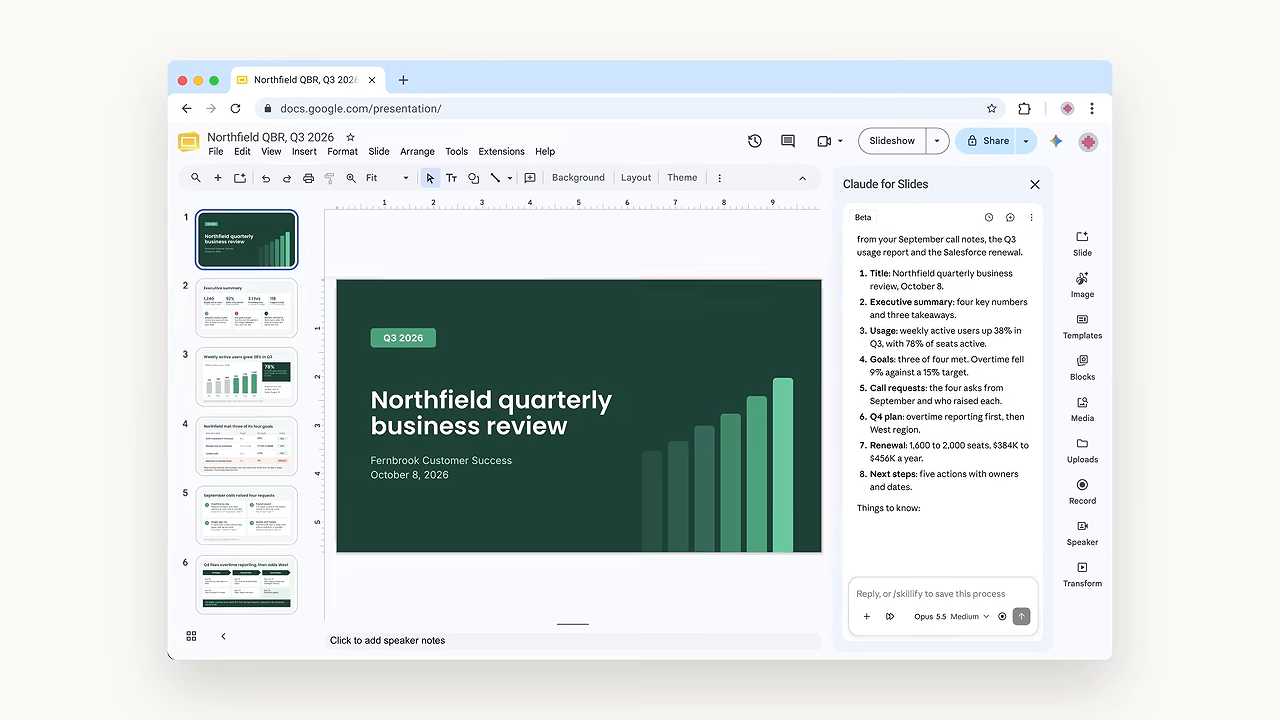
Tout se passe dans le champ de saisie, en bas du panneau Claude. Pour cibler une slide précise, sélectionnez-la avant d'écrire. Quelques exemples de demandes :
- « Rédige un point d'avancement en 5 slides à partir des notes du présentateur de la slide 1. »
- « La slide 7 est trop chargée. Découpe-la en deux slides en gardant le style de la présentation. »
- « Ajoute un graphique en barres des chiffres par région sur la slide 4, aux couleurs de la présentation. »
Par défaut, Claude vous montre chaque modification et attend votre accord avant de l'appliquer (mode « Ask before edits »). Passez en « Accept all edits » pour qu'il enchaîne sans s'arrêter. Gardez le panneau ouvert pendant qu'il travaille : le fermer interrompt la tâche. [Source : centre d'aide Claude.]
Claude construit les nouvelles slides à partir des mises en page et du thème de votre présentation, puis repère lui-même les éléments qui se chevauchent, qui dépassent de la slide ou qui sont difficiles à lire.
Option 2 : demander une présentation Google Slides depuis une conversation
Vous pouvez aussi rester dans Claude et lui demander de créer le fichier directement dans votre Google Drive, grâce au connecteur Google Slides.
- Dans une conversation, cliquez sur le bouton + du champ de saisie.
- Survolez Connecteurs et activez Google Slides, ainsi que Google Drive si Claude doit aller chercher vos fichiers.
- Si le connecteur n’est pas encore relié, cliquez sur Connecter, puis connectez-vous à votre compte Google.
- Demandez explicitement une présentation Google Slides, par exemple : « Fais une présentation Google Slides à partir de ces notes ».

Nommez bien Google Slides dans votre demande : sans cette précision, Claude produit la présentation dans son propre format plutôt que dans votre Drive. Sur les offres Team et Enterprise, un·e propriétaire de l'organisation doit d'abord activer ces connecteurs. Limite à connaître : par cette voie, Claude ne peut pas ajouter de graphiques dans Google Slides. [Source : centre d'aide Claude.]
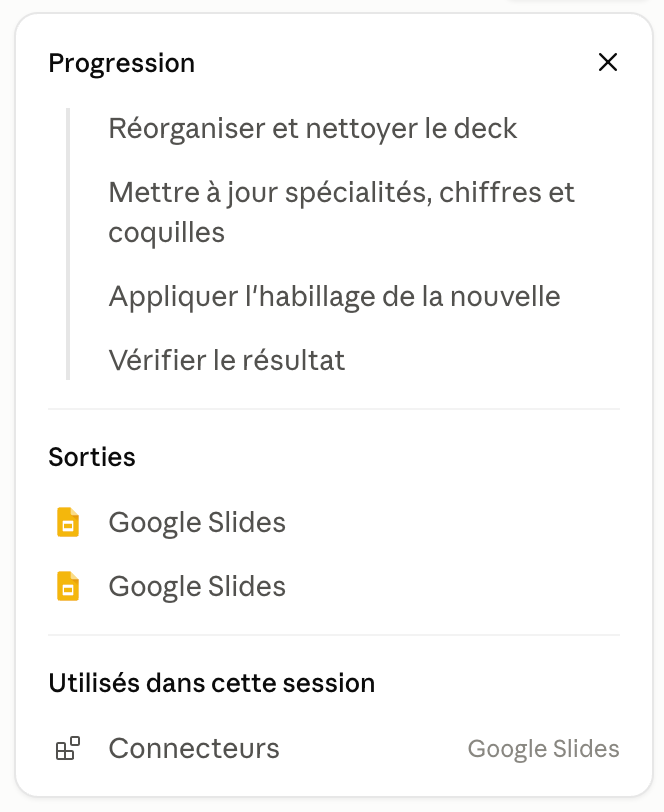
En résumé : l'extension pour retravailler une présentation existante ou respecter un modèle, la conversation pour partir de zéro ou croiser plusieurs fichiers.
Quelques consignes prêtes à adapter
| Situation | Une consigne efficace |
|---|---|
| Point d'équipe hebdomadaire | « À partir de ces notes, prépare 5 slides : avancées de la semaine, blocages, décisions à prendre, prochaines étapes. Une idée par slide. » |
| Présentation client | « Présente notre proposition en 8 slides pour une directrice marketing qui ne connaît pas notre outil. Commence par son problème, pas par notre produit. » |
| Formation interne | « Transforme ce guide de 12 pages en 10 slides pour une session de 30 minutes, avec un exercice pratique au milieu. » |
| Bilan chiffré | « Tire de ce tableau les 3 chiffres les plus parlants et construis 6 slides autour d'eux. Propose un graphique par chiffre. » |
Le bon réflexe : une idée par slide, un message clé annoncé dès le début, et une dernière slide qui dit clairement ce que vous attendez de votre public.
Et si le résultat revient chaque semaine ? Vous pouvez planifier la tâche : Claude prépare alors le rapport et ses slides tous les lundis, sans que vous ayez à le redemander.
Claude Slides, Design, PowerPoint ou Google Slides : lequel choisir ?
Quatre outils de Claude permettent de créer des slides. Ils ne répondent pas au même besoin :
| Outil | Pour quoi faire | Point fort |
|---|---|---|
| Claude Slides | Créer rapidement une présentation dans une conversation | Rapidité, lien partageable, cohérence avec le reste de la conversation |
| Claude Design | Soigner l'identité visuelle d'une présentation ou d'un support | Import de votre charte (couleurs, polices, logos), édition sur un canevas, nombreux formats d'export |
| Claude pour PowerPoint | Travailler dans PowerPoint, à partir d'un modèle existant | Respect de votre masque de diapositives, graphiques PowerPoint natifs et modifiables |
| Claude pour Google Slides | Travailler dans Google Slides, sur une présentation existante ou un modèle | Respect du thème et des mises en page de votre présentation, panneau intégré à Google Slides |
Claude Design peut importer votre charte graphique pour que vos couleurs, polices et composants soient appliqués d'emblée, et propose des exports en PDF, PPTX ou HTML, ainsi que vers Canva. Claude pour PowerPoint est un complément qui s'installe dans PowerPoint : il lit votre modèle et crée des slides qui en respectent les mises en page, les polices et les couleurs.
En résumé : Claude Slides pour aller vite, Claude Design pour une présentation à votre image, Claude pour PowerPoint ou pour Google Slides si votre entreprise impose ses propres modèles.
📖 Lire aussi : GPT-6 Astra, Sol ou Luna : quel modèle choisir pour travailler avec ChatGPT ?
Claude Slides est-il gratuit ?
Au 30 septembre 2026, Claude Slides est en bêta. Les informations officielles diffèrent selon la page consultée : la page Tarifs de Claude le range parmi les fonctions des offres payantes (Pro, Max, Team et Enterprise), tandis que les notes de version l'annoncent sur toutes les offres, y compris Free. Le plus simple est de faire l'essai depuis votre compte.
Sur les offres Enterprise, Claude Slides est désactivé par défaut : c'est à l'administrateur·rice de l'organisation de l'activer.
Accessible ne veut pas dire illimité. Une présentation de 20 slides construite à partir de plusieurs documents consomme davantage qu'une question rapide. Vous pouvez suivre votre utilisation dans la page Utilisation de votre compte.
Les bons réflexes avant de présenter
Claude va vite, mais c'est vous qui prenez la parole devant votre public. Avant de présenter :
- Vérifiez chaque chiffre par rapport à votre source. Une IA peut mal lire un tableau ou arrondir un résultat.
- Relisez le fil de la présentation : l'ordre des slides raconte-t-il bien votre histoire ?
- Méfiez-vous des fichiers d'origine inconnue. La documentation de Claude pour PowerPoint met en garde contre les instructions cachées que peuvent contenir des fichiers externes, et recommande de ne pas envoyer un livrable client sans relecture humaine. [Source : documentation de Claude pour PowerPoint.]
- Gardez la main sur le fond. Claude propose une structure, mais le choix du message et des arbitrages reste le vôtre.
Questions fréquentes
Claude Slides est-il gratuit ?
Au 30 septembre 2026, Claude Slides est en bêta. La page Tarifs de Claude le range parmi les fonctions des offres payantes, tandis que les notes de version l'annoncent sur toutes les offres, y compris Free. Le plus simple est de faire l'essai depuis votre compte. Sur les offres Enterprise, un·e administrateur·rice doit l'activer.
Peut-on exporter une présentation Claude Slides en PowerPoint ?
Oui. Vous pouvez télécharger votre présentation en PowerPoint ou en PDF, la présenter directement depuis Claude ou la partager par lien. [Source : annonce officielle de Claude.]
Peut-on créer une présentation Google Slides avec Claude ?
Oui, de deux façons : avec l'extension Claude, installée depuis Google Workspace Marketplace et ouverte via Extensions > Claude > Open Claude, ou depuis une conversation Claude avec le connecteur Google Slides activé. Vous pouvez aussi télécharger une présentation Claude Slides en PowerPoint, puis l'importer dans Google Slides. [Sources : extension Claude et connecteurs Google Workspace.]
Peut-on utiliser sa propre charte graphique ?
Oui, avec Claude Design, qui peut importer votre système de design (couleurs, polices, composants). Si vous travaillez à partir d'un modèle PowerPoint imposé, Claude pour PowerPoint respecte ce modèle. [Sources : Claude Design et Claude pour PowerPoint.]
Faut-il savoir faire de la mise en page pour utiliser Claude Slides ?
Non. Claude s'occupe de la mise en forme. Vos compétences comptent ailleurs : savoir ce que vous voulez dire, à qui, et vérifier que le résultat le dit bien.
Passez de la présentation à vos propres projets
Créer des slides n'est qu'un des usages de l'IA au travail. Rédiger, analyser, automatiser des tâches répétitives : ces outils prennent tout leur intérêt quand on sait les cadrer. Pendant sept semaines, la formation « Piloter et automatiser ses projets avec l'IA » d'Ada Tech School vous aide à les découvrir et à les appliquer à un projet réel, avec des ateliers pratiques et des séances individuelles de mentorat auprès d'un expert.
Découvrir la formation IA